
【WordPress】記事投稿の基本操作マニュアル
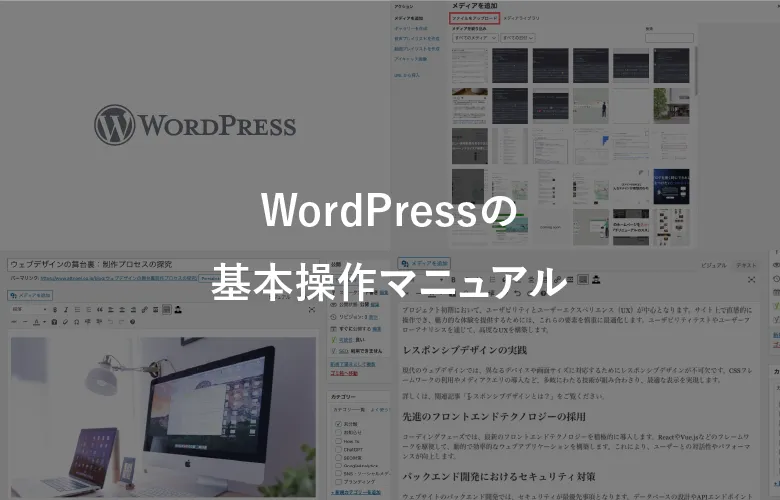
WordPressを導入する場合、納品時にブログやトピックスの更新方法について、お客さまへご説明させていただいております。
OfficeのWordに操作が似ている部分もありますし、慣れればそこまで難しいことではないのですが、PCでの作業に不慣れな方の場合、操作方法がわからなくなってしまったり、たまにしか作業しないと忘れてしまう、といったことも時にはあります。
そこで今回の記事では、WordPressで記事を投稿する際によく使用する、基本的な操作方法をまとめます。
WordPressのバージョンやサイトの仕様によって、若干異なる場合もありますが、操作方法を忘れてしまった場合、また、備忘録としてこの記事をご活用いただければ嬉しいです。後から見返せるようブックマークしておいてくださいね。
目次
画像を挿入する方法

画像を追加したい箇所を選択します。

「メディアを追加」をクリックします。

メディアの画面が開きます。「ファイルをアップロード」タブを選択します。

ファイルをアップロードする画面に切り替わります。「ファイルを選択」をクリックします。
※画像をドラッグ&ドロップしてもアップロード可能です。

アップロードしたいファイルを選択し「開く」をクリックします。

画像がアップロードされ、この画像をどのように挿入するか設定します。
赤枠内の各項目の説明は下記のとおりです。
| 代替テキスト | どんな画像なのかの説明文を入力します。 HTMLに記述されます。 |
|---|---|
| タイトル | ファイル名が自動挿入されます ※特に変更の必要はありません |
| キャプション | 画像の補足説明を入力します。 画像を挿入すると画像の真下にテキストとして表示されます。 ※慣れないうちは空欄でかまいません |
| 説明 | 管理用のメモ欄です。 入力してもどこにも表示されません。 |
| 配置 | 右寄せ・中央寄せ・左寄せ等、画像の配置を選べます。 基本的に「なし」で問題ありません。 |
|---|---|
| リンク先 | 画像にリンクを貼りたい場合に使用します。 基本的に「なし」で問題ありません。 |
| サイズ | 画像のサイズを選べます。 基本的に「大」で問題ありません。 |

写真が挿入されました。
挿入した画像を差し替える方法

差し替えたい対象の画像をクリック。表示されたメニューのなかから「編集(鉛筆アイコン)」をクリックします。

「置換」をクリックします。

差し替えたい画像を選択し、ウィンドウ右下の「置換」をクリックします。

画像が置換されました。
見出しをつける方法

見出しにしたいテキストを選択し、メニューの中から見出しを選択します。
リンクを貼る方法

リンクを貼りたい箇所を選択し、メニューにある「鎖のマーク」を選択。
URLを入力(orコピー&ペースト)し、適用ボタンをクリックします。
テキストを太字にする方法

太字にしたいテキストを選択し、メニューの中にある「太字」を選択します。
記事を「下書き保存」する方法

投稿画面右上のパネルにある「下書き保存」をクリックします。
記事の「プレビュー」をする方法

記事を下書き保存した際に表示される「投稿をプレビュー」をクリックする、
あるいは、投稿画面右上のパネルにある「プレビュー」をクリックします。
記事を「公開」する方法

投稿画面右上のパネルにある「公開」をクリックします。
公開した記事を下書きに戻す方法

投稿画面右上のパネル内「ステータス:公開済み」右側の「編集」をクリックし、
表示されるプルダウンメニューから「下書き」を選択。
最後に同パネル内右下の「更新」をクリックしてください。
予約投稿をする方法

投稿画面右上のパネル内「すぐに公開する」の右側「編集」をクリックします。

日時を変更できる入力欄が表示されます。
投稿したい日時に変更し、真下の「OK」をクリックします。

それまで「公開」となっていたボタンが「予約投稿」という表示に切り替わります。
「予約投稿」をクリックすれば予約完了です。
厳密に言うとWordPressの予約投稿機能は、ホームページにアクセスがあったタイミングで予約投稿の公開を実行します。そのため、ホームページの訪問者が少ない場合は、予約投稿が遅れたり、公開されないことがあります。ご注意ください。
記事を削除する方法

投稿画面右上のパネル内「ゴミ箱へ移動」をクリックしてください。
※ゴミ箱に入れた記事は30日後に完全に削除されます。
ビジュアルモード / テキストモード について
記事を書く部分には「ビジュアルモード」「テキストモード」2つのモードがあります。
ビジュアルモード

ビジュアルタブが選択されている状態が「ビジュアルモード」です。
基本的にこの状態で記事の入力や画像の挿入等してください。
テキストモード

ビジュアルタブが選択されている状態、HTMLの知識がある方が使用するモードです。
上記イメージのようにHTMLコードを記述・編集できます。
誤ってテキストタブをクリックしてしまい、「いつもと画面が違う‥」「よくわからないコードがたくさん出てきた」という場合は、この「テキストモード」になっているだけですので、「ビジュアルモード」に切り替えていただければOKです。
よくある質問
Q.パソコンではなく、スマホやタブレットでも操作できるの?
可能です。ただタブレットであればまだしも、スマホですとやはりどうしても画面が小さく操作しにくいため、パソコンでの作業をオススメしています。
Q.画像をアップロードしようとしたら、エラーになりました
エラーの種類にもよりますが、「サーバーが画像を処理できません」といった類のエラーの場合は、下記記事を参考になさってください。
Q.WordPressのバージョンアップはした方がいい?
定期的にした方が良いのですが、パージョンアップによってWebサイトに不具合が起きる場合もあります。
検証環境をご用意し、問題がないかどうかの確認を行ってから、本番環境にてアップデートをするのが望ましいです。
バージョンアップする際は、事前にご相談くださいませ。
Q.ブログを書く際のポイントを教えてください
操作に慣れてきたら、ぜひ下記の記事もご参考になさってくださいませ。
私たちが御社のWeb事業部として伴走します。
わたしたち、アットノエルは、まるで社内の事業部のように気軽に相談できるウェブ制作会社。愛知県名古屋市を拠点に日本全国対応しています。
「あなたの会社のWeb事業部」として、Webサイトのポテンシャルを最大限に発揮できるよう、制作・リニューアルから、保守・運用のサポートまで、全力で支援いたします。
なにかと気軽に相談できるパートナーが欲しい方、会社の事業展開に合わせWeb活用に取り組みたい方、ぜひアットノエルへご相談ください。


2006年よりWebサイト制作・運用に携わる。2012年アットノエル創業。 中小企業から上場企業まであらゆる業種のWeb活用を支援し、主にWebサイトの企画や運用サポート、お客さまの相談役を担っています。 「最適化」と「情報整理」が得意。


お問い合わせ CONTACT
数あるWebサイト制作会社からアットノエルを見つけてくれた方へ。
Webサイト制作会社・パートナーを変える必要はもうありません。
「もっと早く出逢いたかった」そうおっしゃっていただけるのがわたしたちの誇り。
「御社のWeb事業部」として、企画から制作、改善、運用まで、総合的にサポートいたします。
日本全国対応しておりますので、遠方の方もお気軽にご相談ください。